ビデオ通話で自分の顔が左右逆に映し出されたり、自撮り写真が鏡文字のようになってしまったりして、違和感を覚えた経験はないでしょうか。オンライン会議やオンライン授業、友人とのビデオチャットが日常化した2026年現在においても、「なぜか自分だけ左右が逆になる」「直そうとして設定画面を探したけれど見つからない」という悩みは後を絶ちません。
この記事では、カメラの左右反転が起きてしまう根本的な仕組みや原因を紐解きながら、iPhone、Android、そしてPC(Webカメラや各種ビデオ通話アプリ)における具体的な直し方を分かりやすく解説します。日々のオンラインコミュニケーションにおけるストレスを解消し、相手から見て最も自然で不自然のない映りを実現するための設定方法を見ていきます。
【この記事の重要ポイントまとめ】
- 要点1:カメラの左右反転は、レンズが捉えた映像を「鏡像(ミラー)」として表示するか、「実像(そのまま)」として表示するかの違いによって発生します。
- 要点2:iPhoneやAndroidなどのスマートフォンでは、標準カメラアプリの設定から「自撮り写真を保存時に反転させない」を選択することで解決できます。
- 要点3:ZoomやTeams、Webexなどのビデオ通話アプリでは、プレビュー画面が反転していても相手には正しく映っている場合が多く、各アプリ内の「自分の映像をミラーリング」設定で変更可能です。
なぜ起きる?カメラの左右反転と「鏡像(ミラー表示)」の仕組み
ビデオ通話やスマートフォンの自撮りにおいて、最も多くの人が直面するのが「左右が逆になってしまう」という現象です。この原因を理解するためには、私たちが普段目にする「鏡」と「カメラレンズ」の光学的性質の違いを知る必要があります。
私たちが普段、鏡に自分の顔を映すとき、右手を上げれば鏡の中の自分も右手を上げる……のではなく、向かい合った相手と同じように左手を上げるように見えます。これが「鏡像(ミラー表示)」です。スマートフォンのインカメラ(内側カメラ)は、ユーザーが鏡を見る感覚と同じように直感的に操作できるよう、初期設定でこの鏡像表示を採用していることがほとんどです。そのため、文字が書かれた紙などをカメラにかざすと、文字がすべて左右反転して映し出されてしまいます。
一方で、メインカメラ(外側カメラ)や一般的な写真撮影では、レンズを通した現実の景色をそのまま記録する「正像」で保存されます。この表示と保存の仕様の違い、そして各デバイスやアプリの初期設定が噛み合わないことが、ユーザーに「なぜ左右が逆になるのか」という混乱とストレスを与えている本質的な理由です。
デバイス・アプリ別:カメラ左右反転の直し方と具体的な手順
カメラの左右反転を直すには、利用しているデバイス(iPhone、Android、PC)や、使用しているアプリケーション(Zoom、Teams、各種Web会議ツールなど)のどこに設定項目があるのかを正確に把握が必要です。ここでは代表的な環境ごとの具体的な解除手順を整理しました。
以下の比較表に、主要な環境における左右反転の主な原因と、具体的な設定変更のアプローチをまとめています。
| 利用環境・デバイス | 左右反転が起きる主な原因 | 具体的な直し方・設定アプローチ |
|---|---|---|
| iPhone(標準カメラ・自撮り) | 「前面カメラを鏡撮り」が有効になっているため | 「設定」>「カメラ」>「前面カメラを鏡撮り」をオフにする |
| Android(各メーカー端末) | カメラアプリ内の「プレビュー反転」または「保存時反転」の影響 | カメラアプリの「設定(歯車マーク)」>「構図」や「自撮りを保存時反転」を変更する |
| Zoom / Teams等のビデオ通話 | アプリ側のミラーリング機能が有効になっているため | 各アプリの「ビデオ設定」>「自分のビデオをミラーリングする」のチェックを外す |
| PC(Webカメラ・外付け・内蔵) | OS標準やドライバー側で鏡像処理がデフォルトになっているため | 利用しているビデオ会議ツールの設定、またはカメラのユーティリティソフトで反転を解除 |
上記の表からもわかる通り、スマートフォン本体のカメラで撮影する際の反転と、パソコン等を使ったビデオ通話アプリ上での反転は、アプローチする設定箇所が異なります。それぞれの環境に応じた手順をさらに詳しく確認していきましょう。
iPhone・Androidでの自撮り・動画撮影時の反転を解除する方法
スマートフォンの自撮り(インカメラ撮影)で、文字が逆になってしまったり、自分の顔の印象がいつもと違って違和感を覚えたりする場合は、端末のOS設定やカメラアプリの設定を調整することで簡単に解決できます。
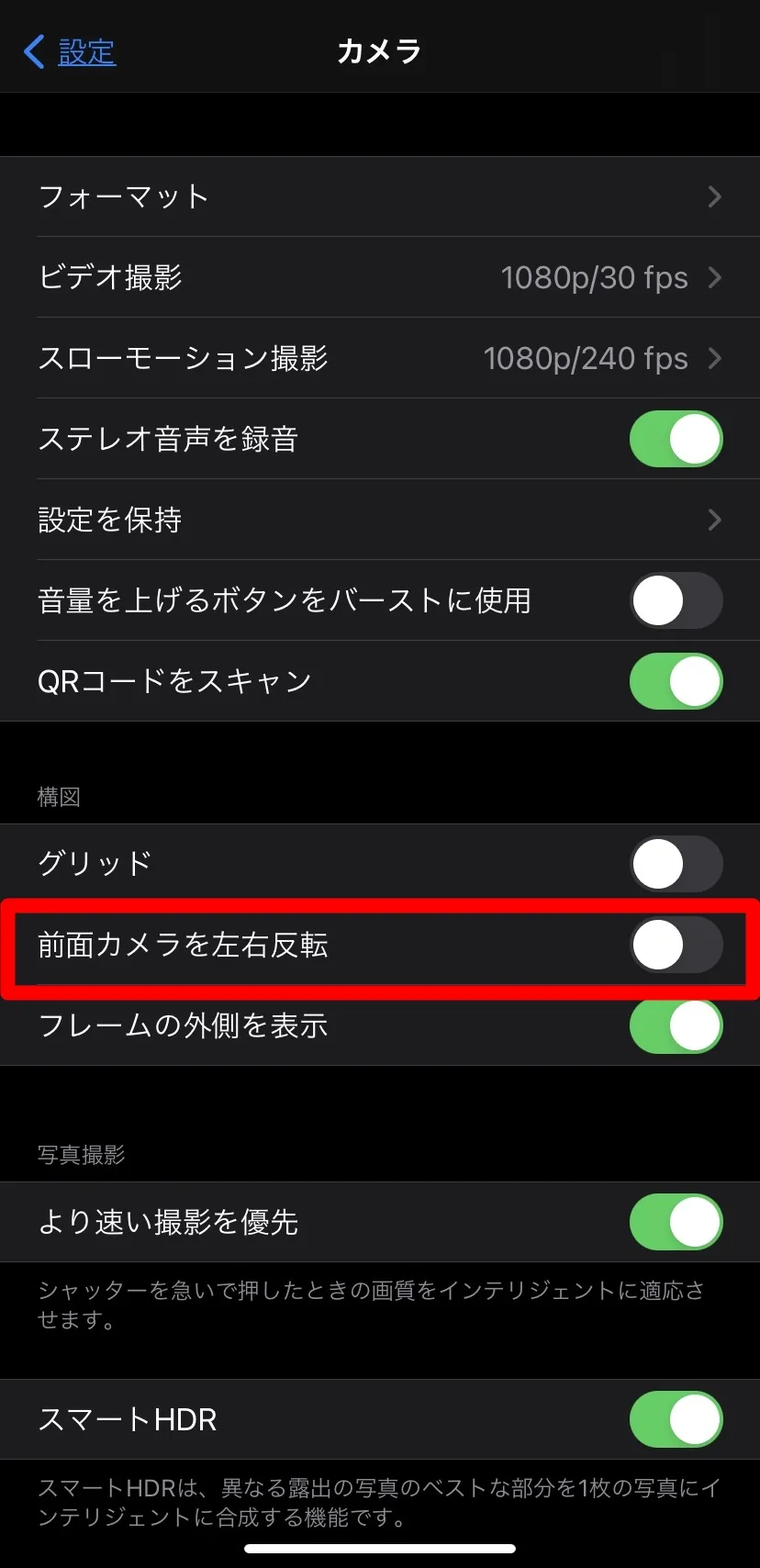
iPhoneの場合は非常にシンプルです。ホーム画面から「設定」アプリを開き、「カメラ」の項目を選択します。その中にある「前面カメラを鏡撮り」というトグルスイッチを探し、これを「オフ」に切り替えます。この設定を行っておくことで、シャッターを切ったあとに保存される写真が、実際に見た通りの自然な向き(正像)で保存されるようになります。iOSのバージョンやアップデートによって表記が若干異なる場合がありますが、基本的にはカメラ設定階層の中に用意されています。
一方、Android端末の場合は、メーカーごとの独自UI(Galaxy、Xperia、AQUOS、Google Pixelなど)によってカメラアプリの仕様が異なります。基本的には、カメラアプリを起動した状態で画面内の「歯車マーク(設定)」をタップし、「構図」や「保存方法」「写真をプレビュー通りに保存」「自撮りの左右反転」といった項目を探します。ここにあるミラー保存のチェックを外す、あるいは反転設定を無効化することで、撮影後の画像が逆になってしまうトラブルを防ぐことができます。
Zoom・Teams・Web会議アプリで「自分の映像」の向きを直す対策
ビデオ通話を利用している際、自分自身の画面に映る顔が左右逆になっているだけでなく、「相手から見た自分も逆になっていないか」と不安になる人は少なくありません。結論から言うと、多くのビデオ通話アプリでは、自分側のプレビュー画面が「自分が鏡を見ている状態(ミラー表示)」になっているだけで、通話相手には正しい向き(正像)で届いていることがほとんどです。
しかし、資料をカメラに映して説明したり、文字が書かれたフリップを見せたりする場合には、自分側のプレビュー画面が反転していると非常に操作しづらくなります。これを直すための代表的なアプリ設定手順は以下の通りです。
Zoomの場合: アプリを起動し、右上の歯車アイコン(設定)をクリック、またはミーティングルーム内の「ビデオの停止」横の矢印から「ビデオ設定」を開きます。「マイビデオ」の項目にある「自分のビデオをミラーリングする」のチェックボックスを外します。これにより、プレビュー画面が反転し、文字などが鏡文字ではなく自然に読める向きに変わります。
Microsoft TeamsやGoogle Meetの場合: 各アプリのビデオ設定画面や、通話中のビデオプレビュー画面に「ミラーリング」や「左右反転」のトグルスイッチが用意されています。必要に応じてこの設定を切り替えることで、自分の映り方をコントロールできます。
カメラ左右反転の誤解と、正しく使い分けるための判断基準
「カメラの左右反転は必ず直すべきもの」と一概に決めつけてしまうのは早計です。シーンや目的に応じて、鏡像表示と正像表示にはそれぞれのメリットとデメリットが存在するため、状況に応じた使い分けが大切です。
例えば、日々の自撮りやビデオ通話において、人間は自分の顔を「鏡で見た姿(左右反転)」で見慣れている傾向があります。そのため、あえてミラー表示のままでビデオ通話を行っていた方が、自分自身の顔のバランスに違和感を覚えにくく、自然に振る舞えるという心理的なメリットがあります。逆に、他人の視点から見た客観的な自分の顔(正像)に慣れていないと、左右反転を直した瞬間に「なんだか顔のパーツが歪んで見える気がする」といった違和感を抱くケースも珍しくありません。
一方で、書類やホワイトボード、あるいはTシャツのロゴなど「文字情報を正確に相手に伝える」必要があるビジネスシーンや講義の場では、必ず左右反転を解除して「正像」で映すことが鉄則となります。自身の利用目的に合わせて、設定を柔軟に切り替える判断基準を持つことが大切です。
【カメラ左右反転】に関するよくある質問(FAQ)
Q1:ビデオ通話で相手から「文字が逆に見える」と言われたのですが、どこを直せばいいですか?
A1:利用しているビデオ通話アプリ(ZoomやTeamsなど)の設定画面から、「自分のビデオをミラーリングする」という項目の設定を変更してください。自分側の画面が反転していることで相手側にも影響が出ている場合や、アプリの仕様でプレビューの向きがそのまま送信されているケースがあるため、該当するミラーリング設定をオフにすることで解消されます。
Q2:iPhoneで撮影した自撮り写真が毎回左右逆になってしまうのはなぜですか?
A2:iOSの初期設定では、自撮り時のプレビューや保存が鏡像(ミラー)の状態で行われる仕様になっているためです。「設定」アプリの「カメラ」項目にある「前面カメラを鏡撮り」をオフに設定変更することで、次回から撮影した写真が反転せずにそのまま保存されるようになります。
Q3:PCの外付けWebカメラを使っていますが、専用のソフトがないと反転は直せませんか?
A3:多くの場合は、PCにインストールして使用しているビデオ会議アプリ(ZoomやWebexなど)側の設定だけで左右反転の調整が可能です。ただし、一部の安価な外付けWebカメラや専用の配信用ソフトを使用している場合は、カメラのドライバソフトやユーティリティ側でミラーリング設定が固定されていることもあるため、デバイス側の設定も併せて確認することをおすすめします。
まとめ:用途に応じた最適なカメラ設定で快適なコミュニケーションを
本記事では、カメラの左右反転が起きる原因から、iPhone、Android、PC、そして各種ビデオ通話アプリにおける具体的な直し方までを詳しく解説してきました。
カメラの反転は、鏡像としての仕組みやアプリ側のプレビュー仕様を正しく理解し、適切な設定項目を操作するだけで簡単にコントロールすることができます。日常的な自撮りでは見慣れたミラー表示のままで快適性を保ちつつ、ビジネスや学習の場で文字を正確に伝えたいシーンでは正像に切り替えるなど、目的に応じた柔軟な設定変更を行うことが、オンラインでのコミュニケーションをよりスムーズにするためのカギとなります。